鸿蒙客户端
鸿蒙原生客户端适配手机、平板与鸿蒙电脑,与 Android、iPhone / iPad / Mac 及 Windows 端账号、会员及云同步互通。本手册其它章节的大部分内容同样适用,本页汇总鸿蒙端的设备形态、迁移步骤、原生特性与平台差异。
多设备形态
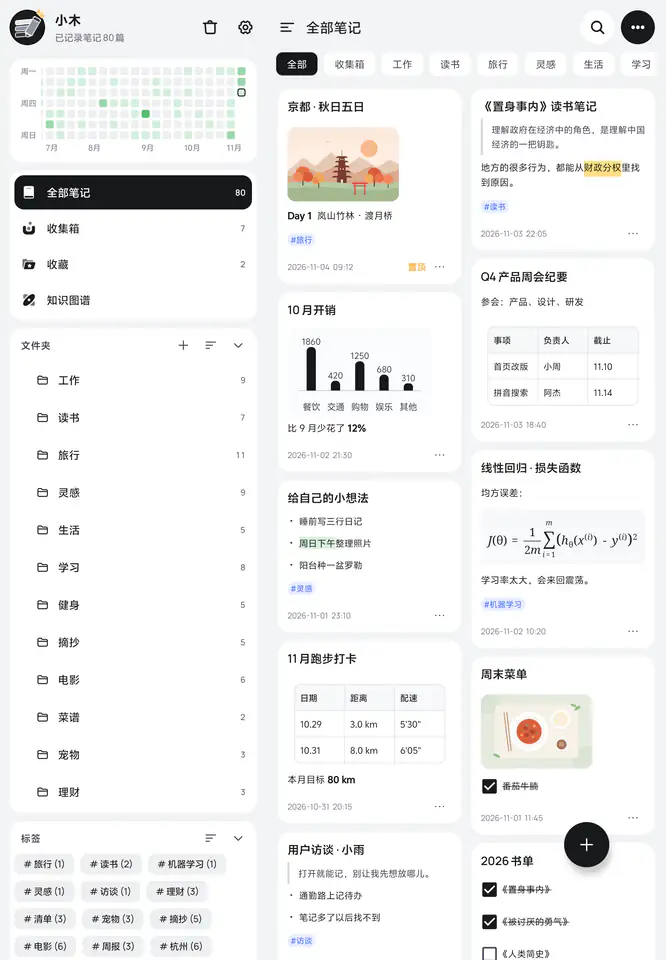
同一安装包根据屏幕宽度与设备类型自动切换界面布局,无需分别下载不同版本:
- 手机:单栏界面,左滑或点左上角按钮呼出抽屉;在支持的系统版本上采用沉浸式顶栏,滑动正文时顶栏呈现模糊过渡;
- 平板与折叠屏展开态:左侧固定显示抽屉(热力图、文件夹与标签),右侧以双列瀑布流展示笔记卡片,分屏或自由多窗缩窄时自动切换为单栏;
- 手写与画布:平板端进入画布模式后在顶部显示悬浮画笔栏,支持手写笔压感书写与笔迹粗细变化。
鸿蒙电脑
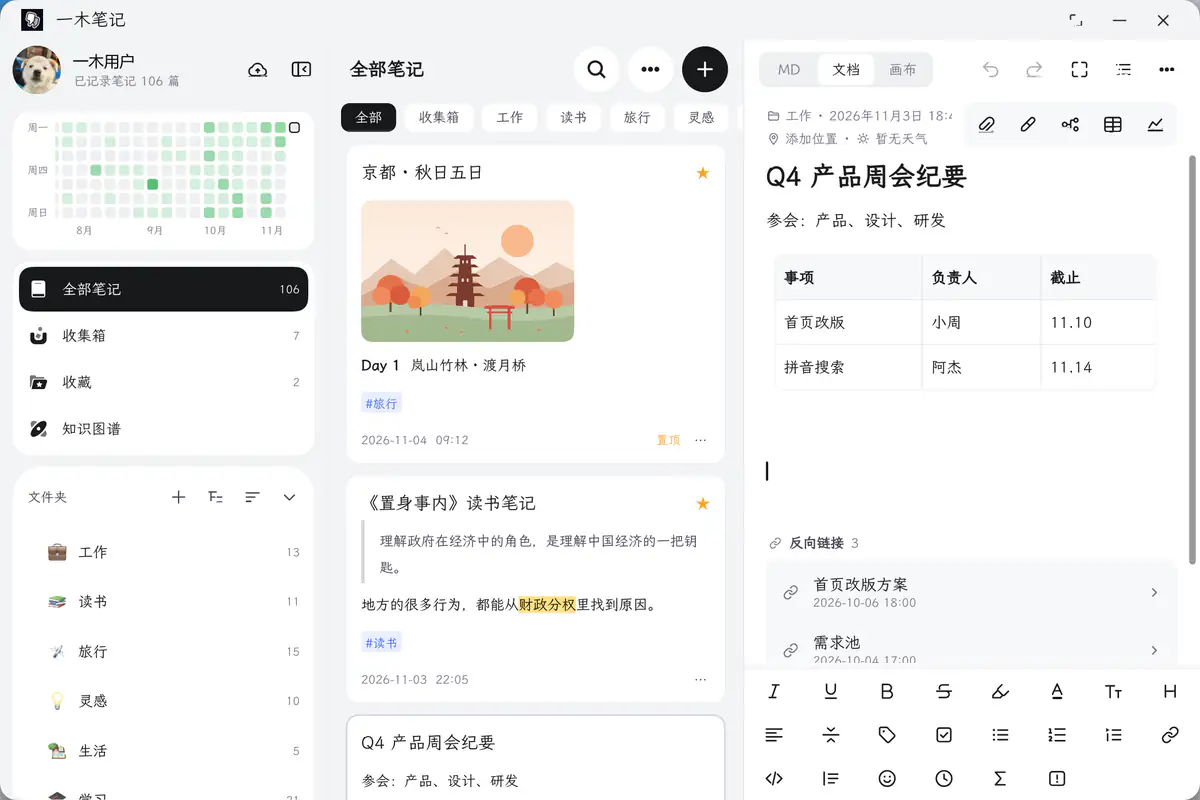
在鸿蒙电脑(2in1 设备)上,一木笔记以桌面三栏布局运行,操作逻辑与键盘快捷键对齐桌面端习惯。
窗口与多任务
- 三栏缩放与专注视图:拖动侧栏与笔记列表右侧的分隔条可自由调整宽度;按
Ctrl + \收起或展开侧栏,按F11切换专注全屏; - 独立子窗口:设置、搜索、知识图谱、回收站、共享协作及图片附件预览均以居中独立子窗口打开,不遮挡主窗口中的当前笔记;
- 窗口置顶:「设置 → 更多设置 → 应用设置 → 窗口置顶」开启后,主窗口保持在其它桌面窗口上方,适合对照资料摘录;
- 关闭行为:点击窗口右上角关闭按钮直接退出应用,不驻留系统托盘。
桌面交互与快捷键
- 鼠标悬停与右键菜单:鼠标移至文档块左侧显示六点块手柄,点击打开块操作菜单,按住上下拖动调整顺序;文件夹、标签、笔记卡片与正文均支持右键上下文菜单;
- 拖入文件与打开关联:支持从系统「文件管理」直接将图片、音频、视频或附件拖入笔记正文;在系统中双击或右键
.md文件可选择用一木笔记打开并导入; - 桌面服务卡片:鸿蒙电脑桌面同样支持添加「快速新增」「笔记列表」「笔记列表(宽)」「记录热力图」四款服务卡片;
- 键盘快捷键:内置 38 项桌面快捷键(如
Ctrl + N新建、Ctrl + K搜索、Ctrl + S保存、Ctrl + B加粗),按Ctrl + /随时打开快捷键一览面板。按键定义与「Windows 客户端 · 快捷键」一致(按键在鸿蒙电脑端为固定组合); - Markdown 仓库:鸿蒙电脑支持配置本地目录执行单次导出或开启自动导出,重启应用后首次写入需在系统弹窗中重新确认目录授权,详见「Markdown 仓库」。
从安卓迁移到鸿蒙
原账号通过微信、QQ 或邮箱注册时,首次在鸿蒙端使用请先以原方式登录,再进入「设置 → 账号与安全」绑定华为账号。直接点「华为账号一键登录」会创建全新的独立账号,无法自动合并原有笔记与会员权益。
方式一:云同步迁移(会员)
原安卓设备确认「设置 → 数据同步」中已同步最新内容后,在鸿蒙端登录同一账号并开启「笔记云端实时同步」,文件夹、笔记、标签与云端附件会自动拉取到本地。鸿蒙电脑等未安装微信、QQ 客户端的设备,点微信或 QQ 登录时会弹出网页扫码窗口完成登录。
方式二:本地备份恢复(免费版可用)
未开通云同步时,可通过鸿蒙端内置的「恢复安卓端数据文件」直接读取安卓端生成的备份包或数据库:
-
在安卓端生成备份
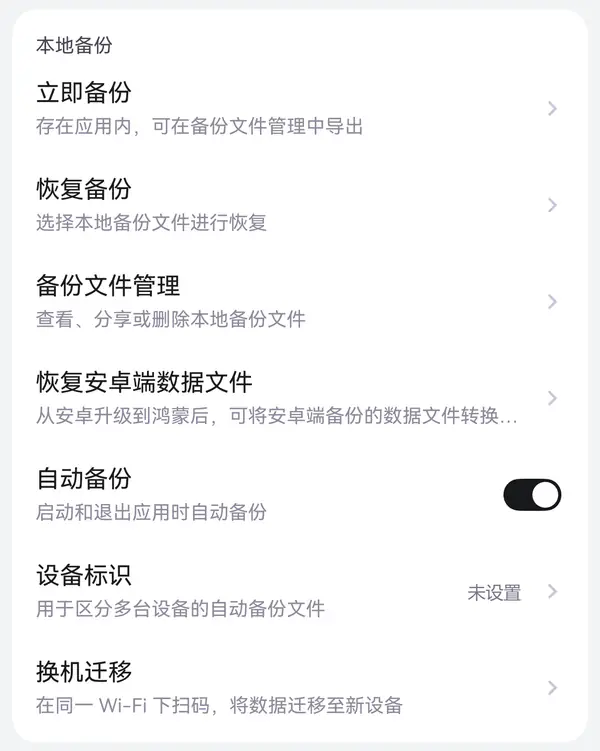
打开安卓端「设置 → 数据同步 → 本地备份 → 立即备份」,生成包含笔记与本地图片、录音附件的
.zip备份包。 -
传输到鸿蒙设备
通过华为分享、系统换机克隆、数据线或网盘,将备份包传至鸿蒙设备本地目录(使用系统换机迁移了
Documents/一木笔记目录时可直接识别)。 -
在鸿蒙端选择文件恢复
打开鸿蒙端「设置 → 数据同步 → 本地备份 → 恢复安卓端数据文件」,在系统文件选择器中选中该
.zip(或.db)文件即可导入。
此外也可通过「备份与恢复」中的 WebDAV 网盘或 S3 对象存储在不同系统之间恢复数据。
鸿蒙原生特性
- 服务卡片与快捷方式:在桌面按住应用图标向上轻滑,或长按图标点「卡片」,可添加「快速新增」「笔记列表」「笔记列表(宽)」「记录热力图」四款桌面卡片(会员功能);长按应用图标可直接呼出「快捷记录」「新增笔记」「录音」入口;
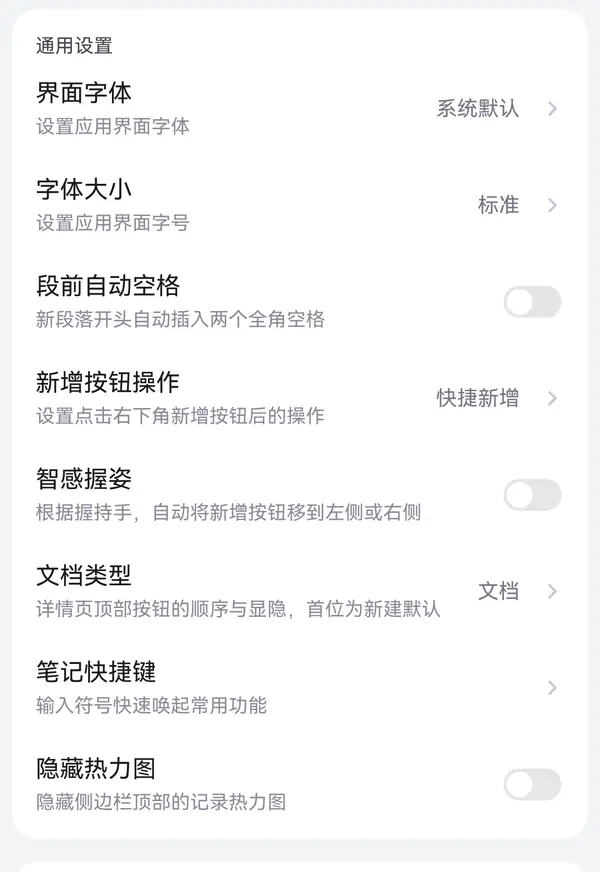
- 智感握姿:手机与平板端支持根据握持手势自动将速记面板操作按钮、编辑器撤销重做栏及返回确认弹窗调整到拇指顺手一侧。在系统开启握姿感知后,于「设置 → 更多设置 → 通用设置 → 智感握姿」中控制开关;
- 华为账号与应用内支付:支持华为账号一键登录、绑定与换绑;会员开通通过华为应用内支付(IAP)结算,按华为平台规则不支持客户端内「7 天无理由退款」自助入口;
- 后台连续录音与系统转写:开启录音后切至后台或锁屏,系统状态栏显示录音实况标识,录音与设备自带的系统语音识别均持续运行,不中断文字转写。
功能差异与说明
鸿蒙、Android 与 iOS(iPhone、iPad、Mac)端的 AI 相关功能与点数购买因算法处于备案审查阶段,暂未上线,当前仅 Windows 客户端可使用。账号已有的 AI 点数余额跨端保留,鸿蒙端后续将通过华为应用内支付提供 10 点、50 点、100 点三档固定规格。
| 功能项 | 鸿蒙端支持情况与替代方式 |
|---|---|
| AI 生成 / 生文 / 生图 / 转写 | 因算法处于备案审查阶段暂未上线(Android、iOS 端同);当前可在 Windows 客户端使用 |
| 悬浮速记窗与状态栏磁贴 | 受系统权限机制限制不提供全局悬浮球与快捷设置磁贴;可使用桌面服务卡片或长按应用图标菜单快速记录 |
| 局域网扫码换机直传 | 暂不支持设备间 Wi-Fi 扫码直传;请使用「恢复安卓端数据文件」、本地备份分享、WebDAV 或 S3 备份 |
| Markdown 仓库 | 鸿蒙电脑支持单次导出与自动导出;鸿蒙手机与平板受沙箱目录持久化限制暂不支持,可使用「导出为 Markdown」 |
| 导入 Obsidian 知识库 | 鸿蒙电脑可直接选择文件夹导入;鸿蒙手机与平板请先将知识库目录压缩为 .zip 后导入 |
| 共享协作邀请 | 支持复制邀请口令分享与粘贴口令加入,暂不生成扫码图片 |
| 更换应用桌面图标 | 不支持应用内切换桌面 LOGO |
| 画布手写字迹美化 | 暂不支持在本机将手写笔迹识别转换为文字块;其它端已美化的内容同步后正常显示 |