备份与恢复
除云同步外,数据还可以备份到本机、WebDAV 网盘或 S3 对象存储,也可通过扫码迁移到新设备。这几种方式均无需会员,但需要登录,入口为「设置 → 数据同步」。
| 方式 | 存放位置 | 需要会员 |
|---|---|---|
| 云同步 | 一木笔记服务器 | 是 |
| 本地备份 | 本机存储 | 否 |
| WebDAV 网盘 | 自己的网盘,如坚果云 | 否 |
| S3 对象存储 | 自己的存储桶,支持 AWS S3、R2、MinIO、OSS、COS 等 | 否 |
| 换机迁移 | 同一 Wi-Fi 下直接传到新设备 | 否 |
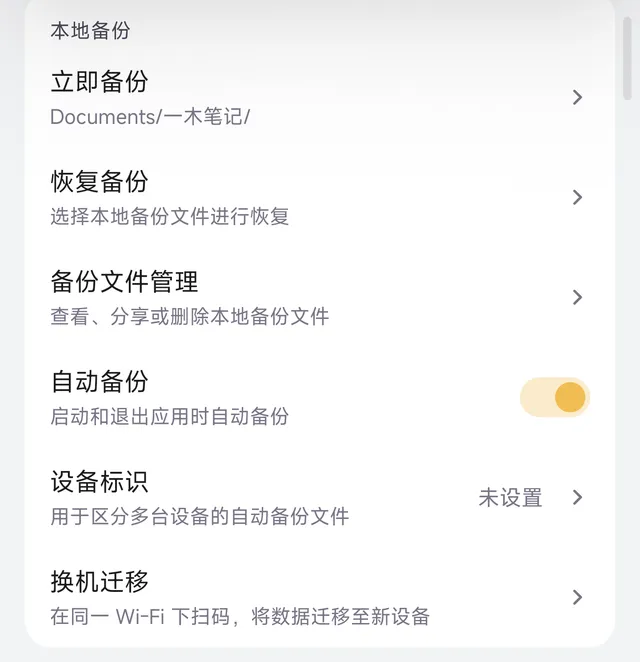
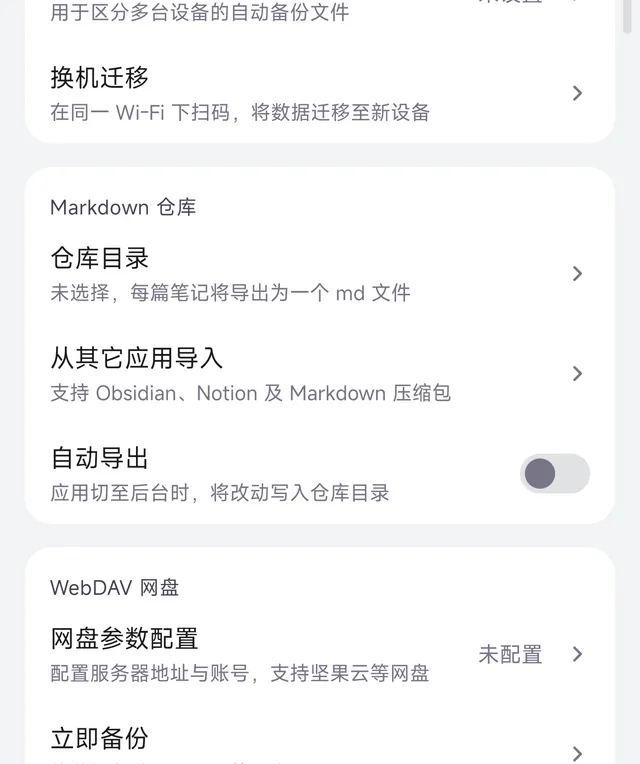
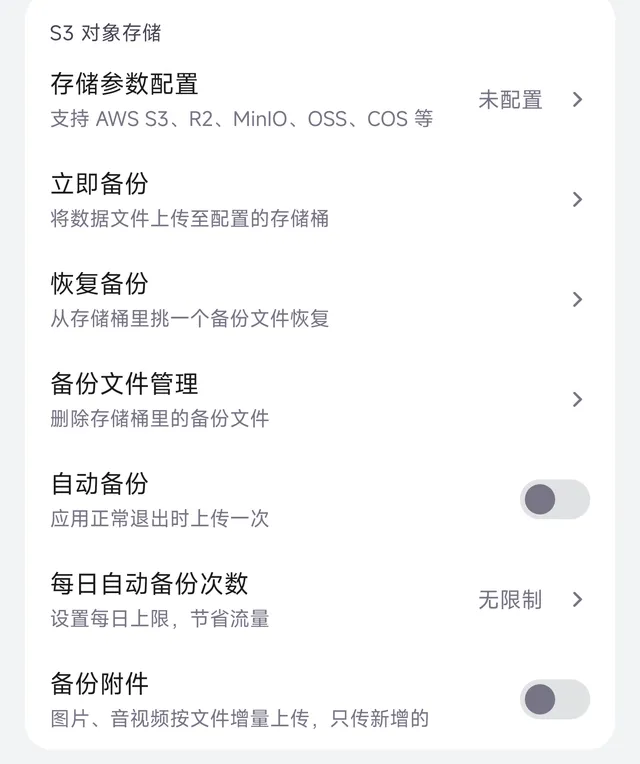
本地备份
| 项目 | 说明 |
|---|---|
| 立即备份 | 填写文件名(默认为版本号加时间)后,Android 端备份到「Documents/一木笔记」目录;鸿蒙端保存在应用内,可在「备份文件管理」中分享导出 |
| 恢复备份 | 选择本地备份文件(.zip 或 .db)进行恢复 |
| 备份文件管理 | 查看、分享或删除本地备份文件 |
| 恢复安卓端数据文件 | 鸿蒙端专有。从安卓升级到鸿蒙或传回旧手机备份后,选择「Documents/一木笔记」中的 .zip 或 .db 备份文件转换为鸿蒙数据 |
| 自动备份 | 在首页按返回键退出应用时备份一次,文件名为「版本号_auto.zip」,每次覆盖上一份 |
| 设备标识 | 加在自动备份文件名中(如「版本号_auto_平板.zip」),本地、WebDAV 与 S3 的自动备份共用这个文件名,用于区分多台设备的备份;留空则不区分 |
| 换机迁移 | Android 端之间连接同一 Wi-Fi 或热点。旧设备选「我是数据转出设备(旧设备)」并选择一个备份文件,屏幕显示二维码;新设备选「我是数据转入设备(新设备)」扫码,下载备份文件与附件后确认恢复。鸿蒙端请使用「恢复安卓端数据文件」或「备份文件管理 → 分享」配合「恢复备份」 |
本地备份文件只包含笔记数据,不含图片、录音、视频等附件。附件可以通过换机迁移、远端备份的「备份附件」或云同步保留。
本地备份保存在手机中,手机丢失或重置后无法找回。重要数据请将备份文件另存到电脑或网盘。
WebDAV 网盘与 S3 对象存储
两者用法相同,先完成参数配置,再使用以下各项:
| 项目 | 说明 |
|---|---|
| 立即备份 | 填写文件名后,将数据文件上传到网盘或存储桶 |
| 恢复备份 | 从网盘或存储桶中选择一个备份文件恢复。电脑端的备份不在列表中 |
| 备份文件管理 | 查看或删除远端的备份文件 |
| 自动备份 | 在首页按返回键退出应用时上传一次,文件名与本地自动备份相同(「版本号_auto.zip」,设置了设备标识时带上标识),覆盖上一份 |
| 每日自动备份次数 | 限制每天自动备份的次数,填 0 为无限制(默认)。WebDAV 与 S3 分别计数,手动备份不受限制 |
| 备份附件 | 默认关闭。开启后,每次备份先上传图片、音视频等附件,只上传远端没有的文件 |
备份文件存放在网盘地址(或存储桶的路径前缀)下的「一木笔记」目录中,附件在其中的 files 目录。
参数配置
| 方式 | 需要填写 |
|---|---|
| WebDAV | 服务器地址(默认为坚果云的地址)、授权账号、授权密码。坚果云等网盘的授权密码是在网盘中单独生成的应用密码,不是登录密码;配置框中的「如何获取授权密码?」打开坚果云的帮助页 |
| S3 | Endpoint、Region(留空为 us-east-1,R2 填 auto)、Bucket 名称、路径前缀(可留空)、AccessKey ID、SecretAccessKey。MinIO 等自建服务通常需要打开「路径风格寻址」 |
S3 配置框点「保存并测试」,保存配置后测试连接,结果以提示显示。
在本机登录另一个账号后,WebDAV 与 S3 的配置、两者的自动备份设置以及设备标识都会被清除,需要重新设置。
恢复备份
重要
恢复备份会以备份内容覆盖当前数据,不做合并。在已使用的设备上恢复前,请确认需要回到备份时的状态。
只能恢复当前登录账号的备份,其它账号的备份会提示无法恢复。恢复前的确认框建议:开启了云备份时,先执行「云数据清除」,以免云端数据覆盖恢复的内容。
恢复成功后应用自动关闭,重新打开后生效;恢复后云备份与应用锁(生物解锁)处于关闭状态,需要时重新开启。开启了「备份附件」的远端备份,恢复时一并下载本机缺少的附件,下载失败的数量会在提示中列出。
同一页面的其它功能
- 附件:云空间剩余量、校准(按云端实际占用重新计算用量)、去扩容、附件自动上传、图片压缩、视频压缩,见「图片与附件」;
- Markdown 仓库:仓库目录、从其它应用导入、自动导出,见「Markdown 仓库」。