Windows 客户端
Windows 客户端与 Android 版数据互通,本手册其它章节的大部分内容同样适用。本页列出 Windows 端独有或操作方式不同的部分。
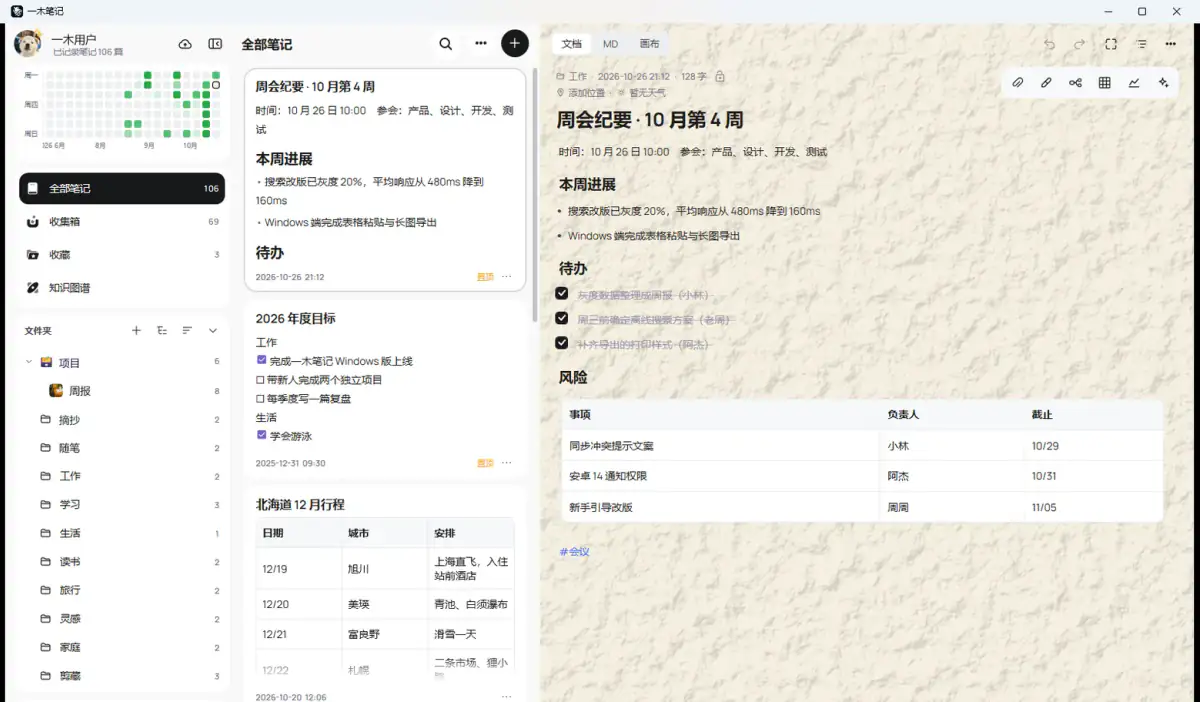
安装与更新
- 安装时可选择安装位置,笔记数据保存在安装目录的
data文件夹中,更新只替换程序文件,不影响数据; - 「设置 → 数据同步 → 本机数据」可打开数据目录,或点「更换位置」把数据迁到别的目录,迁移在下次启动时执行;
- 启动后自动检查新版本,有更新时在侧栏显示提示;也可在「设置 → 关于一木笔记 → 检查更新」手动检查;
- 更新只下载有改动的部分,下载完成后应用自动重启。
窗口与托盘
- 应用运行期间,系统托盘中常驻一木笔记图标;
- 点主窗口的关闭按钮,窗口隐藏到托盘,不退出应用。点托盘图标重新打开,右键托盘图标选「退出」结束应用;
- 「设置 → 通用设置 → 开机自启」开启后随 Windows 启动;
- 按
F11进入全屏编辑,再按一次退出。
桌面小部件
点击侧栏头像,在菜单中选择「桌面小部件」,选择后直接放到桌面。小部件显示在其它窗口下方,可拖动位置和大小,下次启动时按原位置恢复。点小部件上的「⋯」打开小部件设置,可设置背景与文字的颜色和不透明度(列表类另有「含子文件夹」「显示日期」),或从桌面移除。桌面小部件为会员功能。
| 小部件 | 说明 |
|---|---|
| 快速新增 | 文字、录音、粘贴链接、拍照导入四个入口 |
| 笔记列表 | 显示指定文件夹的最新笔记,可直接新建 |
| 笔记列表(宽) | 更宽的列表,一行显示更完整的标题 |
| 记录热力图 | 显示最近每天的记录情况,最右一列为本周 |
界面字体
「设置 → 通用设置 → 界面字体」除内置字体外,可选「更多系统字体…」,从本机已安装的中文字体中选择。
编辑操作差异
- 块手柄:鼠标悬停在块左侧时显示手柄,点击打开块菜单,按住拖动调整顺序;
- 拖入文件:将图片或文件从资源管理器拖入正文即插入附件,图片拖到已有图片块上可并排放置;
- 附件预览:点击附件打开预览窗,图片可缩放、压缩、涂鸦编辑,文件可打印。
快捷键
按 Ctrl + / 查看全部快捷键。全局(Esc 除外)、导航、当前笔记三组以及「立即保存」「笔记内查找」可在「设置 → 快捷键」中修改,自定义组合须包含 Ctrl 或 Alt(F1 ~ F12 除外);其余编辑键、文本格式与表格组为固定按键。详情页「更多」菜单的各行右侧显示对应快捷键。
全局与导航
| 操作 | 默认按键 |
|---|---|
| 新建笔记 | Ctrl + N |
| 搜索 | Ctrl + K / Ctrl + F(焦点在详情页时 Ctrl + F 为笔记内查找) |
| 立即同步 | Ctrl + R |
| 收起 / 展开侧栏 | Ctrl + \ |
| 切换浅色 / 深色 | Ctrl + D |
| 打开设置 | Ctrl + , |
| 全部笔记 / 收集箱 / 收藏 / 知识图谱 | Ctrl + 1 ~ Ctrl + 4 |
| 上一篇 / 下一篇 | Alt + ↑ / Alt + ↓ |
编辑与当前笔记
| 操作 | 按键 |
|---|---|
| 立即保存 | Ctrl + S |
| 笔记内查找 | Ctrl + Shift + F |
| 撤销 / 重做 | Ctrl + Z / Ctrl + Y(或 Ctrl + Shift + Z) |
| 块内换行 | Shift + Enter / Ctrl + Enter |
| 缩进 / 取消缩进 | Tab / Shift + Tab |
| 上移 / 下移当前块 | Alt + Shift + ↑ / Alt + Shift + ↓ |
| 加粗 / 斜体 / 下划线 / 删除线 | Ctrl + B / Ctrl + I / Ctrl + U / Ctrl + Shift + X |
| 复制全文 / 导出 | Ctrl + Shift + C / Ctrl + Shift + E |
| 置顶 / 收藏 | Ctrl + Shift + P / Ctrl + Shift + B |
| 历史记录 / 删除笔记 | Ctrl + Shift + H / Ctrl + Shift + Delete |
表格
| 操作 | 按键 |
|---|---|
| 下一个 / 上一个单元格 | Tab / Shift + Tab,在最后一格按 Tab 新增一行 |
| 移到上 / 下一格 | ↑ / ↓(光标在首行 / 末行时) |
| 移到左 / 右一格 | ← / →(光标在文字开头 / 末尾时) |
| 格内换行 | Alt + Enter / Enter |