思维导图
思维导图以块的形式插入文档,可与文字混排。最多 12 层,编辑期间支持 30 步撤销。
新建与编辑
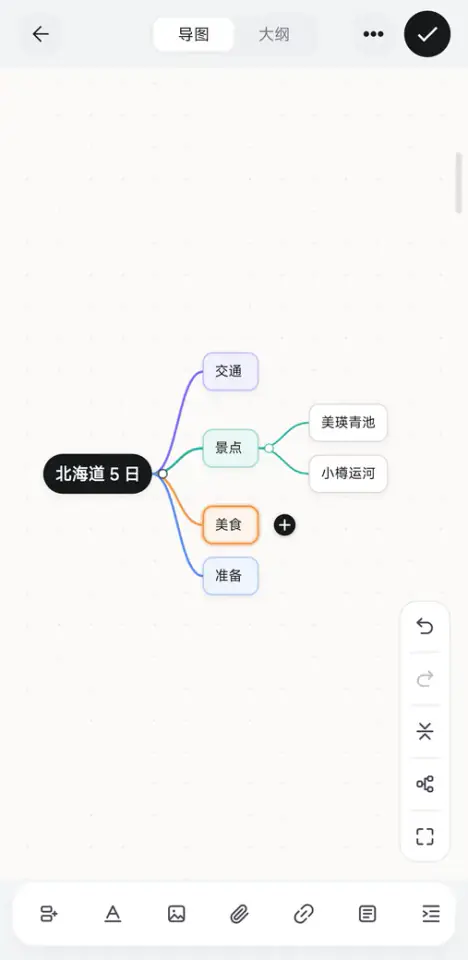
文档模式底栏点「思维导图」,生成一个包含中心主题和三个分支的导图并进入全屏编辑。之后点击文档中的导图块再次进入编辑。
选中节点后,底部工具条提供:同级节点、文字样式(文字颜色、背景颜色)、图片、附件(插入视频、插入附件、清除图片)、链接(网页链接、笔记链接)、备注、降级、升级、删除。点选中节点外侧的加号添加子节点,点节点上的折叠手柄折叠或展开分支。中心主题不能删除。
画面上的悬浮键依次为撤销、重做、全部折叠 / 全部展开、导图风格、适应屏幕(长按回到原始比例)。双指缩放画面。
顶部可在「导图 / 大纲」两种视图之间切换,大纲视图中可拖动条目排序。
保存
编辑内容自动保存到所在笔记,点右上角「完成」返回文档。有未保存的修改时点返回,可选择「保存并退出」「放弃修改」或「继续编辑」。
层级与撤销
- 中心主题为第 1 层,最多 12 层。拖动子树时按「目标位置深度 + 子树深度」判断是否超限;
- 撤销最多 30 步,退出导图编辑后清空。
风格
| 选项 | 可选值 |
|---|---|
| 结构 | 左侧树、右侧树、左右分布、组织结构图 |
| 分支线 | 圆角折线、曲线 |
| 节点宽度 | 宽度随内容、同级节点等宽 |
| 配色 | 暖白(默认)、墨灰、清透、糖果 |
导出与分享
- 导图编辑页「更多 → 导出图片」:保存到相册,或分享到其他应用;
- 导图编辑页「更多 → 复制为 Markdown」:将导图复制为 Markdown 文本;
- 文档中的导图块菜单:存到相册。
MD 模式下导图以 yimu 围栏保存,请勿手动修改,见「Markdown 模式」。