Markdown 模式
MD 模式以 Markdown 语法编辑笔记,与文档模式共用同一份内容。在详情页顶部切换「文档 / MD / 画布」,或在「更多方式」中直接新建 Markdown 笔记。
显示方式
在「更多 → 显示方式」中切换:
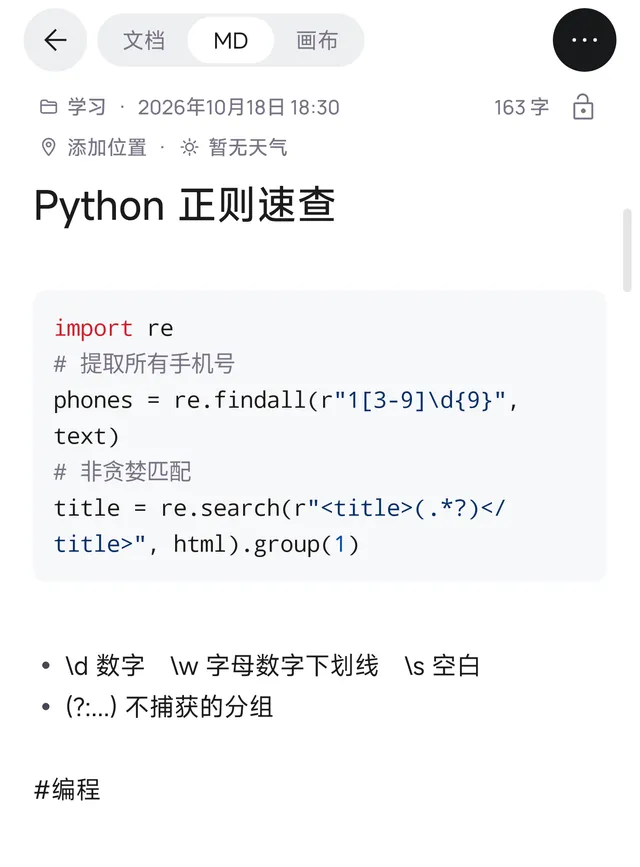
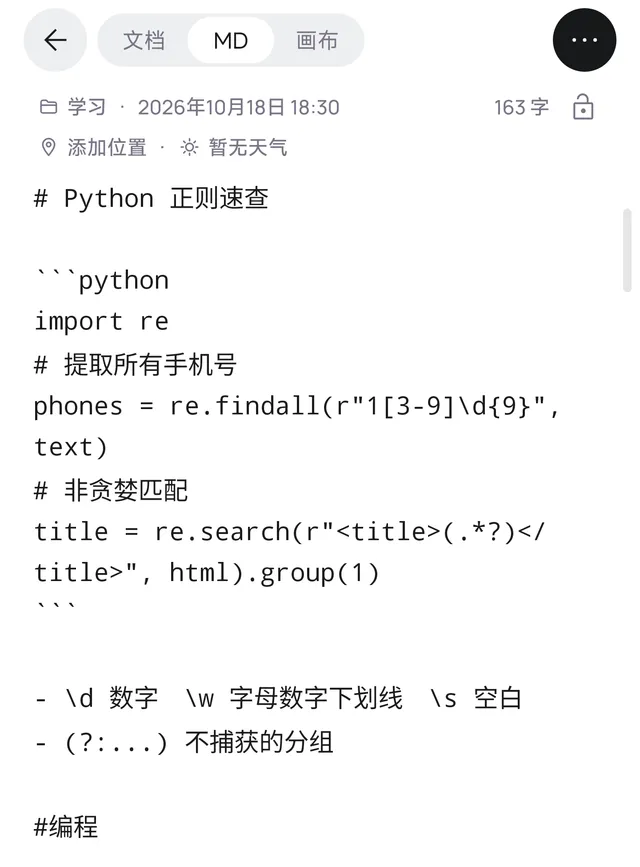
- 实时预览(默认):标题、加粗、链接等直接显示效果,光标所在行显示源码。表格、代码块等多行内容折叠为预览卡片,点击后展开源码;
- 源码:显示原始文本,不做渲染。
开启只读后,实时预览变为阅读视图,不再显示语法标记。图片、录音与文件附件在实时预览和阅读视图中按文档模式的样式显示,录音显示为播放条,点击附件可直接打开。在正文上向左滑动可呼出目录。
支持的语法
键盘上方的快捷栏共 20 个键,默认分两行排列,用于输入常用符号和插入图片、链接、笔记链接、表格、代码块、分割线、公式。表格键插入 3 列的空表格骨架。长按任意键打开「MD 格式栏设置」,可调整键的顺序、隐藏不用的键、选择多行显示或单行滑动,与文档模式的格式栏各自独立。
| 写法 | 效果 |
|---|---|
**加粗** / *斜体* / ~~删除线~~ | 加粗 / 斜体 / 删除线 |
==高亮== / <u>下划线</u> | 高亮 / 下划线 |
^上标^ / ~下标~ | 上标 / 下标 |
`代码` / $公式$ | 行内代码 / 行内公式 |
# ~ ###### | 一至六级标题,进入目录 |
- / 1. | 无序 / 有序列表,每级缩进两个空格 |
- [ ] / - [x] | 待办(未完成 / 已完成) |
> | 引用 |
| 三个反引号围栏 | 代码块,开头围栏后可写语言名(如 ```java) |
$$ 单独成行包住公式 | 公式块 |
--- | 分割线 |
| a | b | | 表格 |
[[笔记名]] | 笔记链接,见「双链与关联笔记」 |
列表、待办与引用按回车自动续行,在空行上再按一次回车结束。代码块内支持自动缩进。
yimu 围栏
标注、思维导图等标准 Markdown 无法表示的块,以带 yimu 标记的围栏保存:
````yimu type=mindmap
            (块的原始数据)
            ````
注意
请勿手动修改围栏内容,否则该块可能无法读取。需要编辑时切换到文档模式操作。
模式切换的差异
文档与 MD 模式来回切换时内容保持一致,以下两项除外:
- 居中、右对齐等对齐方式不保留;
- 非列表段落的缩进不保留。
正文中出现 **、~~ 等字面符号时,可能被识别为格式标记,建议放入代码块。
复制源码
MD 模式下「更多」中的复制项为「复制 Markdown 源码」,可直接粘贴到其它编辑器或 AI 工具。批量导入导出 Markdown 文件见「Markdown 仓库」。