共享协作
将自己的文件夹共享给他人共同编辑。需要登录并开启云同步;拥有者需为会员,受邀成员无需开通会员。
邀请成员
-
打开协作页
在抽屉中长按文件夹选择「协作共享」,或进入该文件夹后点首页顶栏「⋯ → 共享协作」。协作页列出拥有者与全部成员。
-
邀请协作者
点名单下方的「邀请协作者」,在「协作权限」中选择对方加入后的权限(默认「可编辑」),再通过「邀请口令」或「二维码」发送给对方。
-
对方加入
对方复制整段口令后打开一木笔记,确认「加入」;或在首页顶栏「⋯ → 扫码加入协作」扫描二维码。加入后该文件夹出现在对方的文件夹列表中。
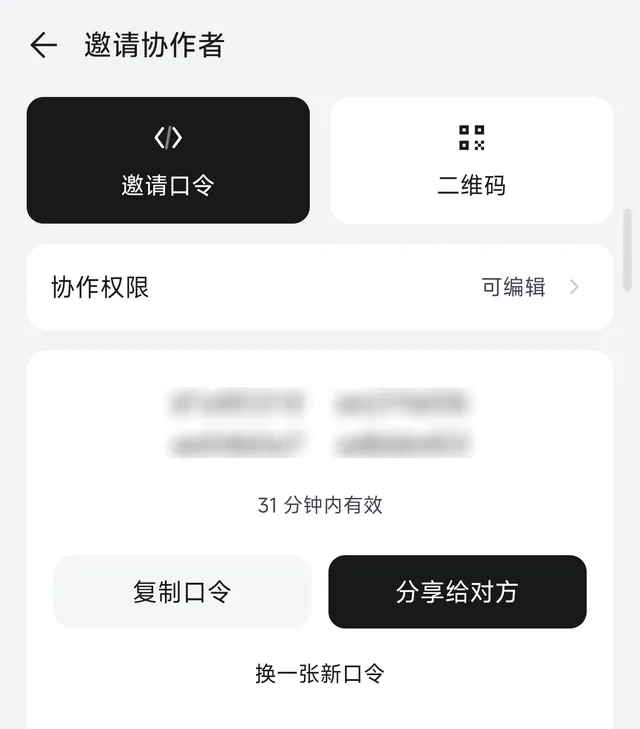
口令与二维码是同一个邀请码,有效期 30 分钟,期间最多可供 20 人加入。口令页显示剩余有效时间(如「30 分钟内有效」),二维码页与分享出去的口令文字显示截止时刻(如「14:30 前有效」)。口令页可「复制口令」「分享给对方」或「换一张新口令」;二维码页可「分享二维码」。修改协作权限后会重新生成邀请码。请勿将口令发布到公开场合。
云同步
文件夹需先上传到云端,成员才能看到。云同步未开启时,协作页顶部显示提示与「去开启」,「邀请协作者」不可用。
协作权限
| 权限 | 说明 |
|---|---|
| 所有权限 | 可编辑内容,也能邀请他人。仅拥有者可设置 |
| 可编辑 | 可新增和修改内容 |
| 只读 | 仅可查看内容 |
「所有权限」的成员邀请他人时只能发放「可编辑」或「只读」的邀请码,不能修改成员权限或移出成员。生成邀请码要求拥有者是会员;「所有权限」的成员打开「邀请协作者」时,本人也需是会员。
管理协作
| 身份 | 操作 |
|---|---|
| 拥有者 | 成员行的「⋯」:「设置权限」「移出协作」;右上角「⋯」:「撤销全部邀请码」(已加入的成员不受影响)、「解散协作」(移除全部成员并撤销邀请码,文件夹与内容保留) |
| 成员 | 右上角「退出共享」。退出后不再能查看该文件夹,本机的副本一并清除 |
协作中的功能
- 评论:块菜单中的「评论」,针对某一块内容讨论,可 @ 协作成员;
- 笔记动态:首页顶栏「⋯ → 笔记动态」查看新建、修改、删除与评论记录,会员功能;
- 历史记录:每个版本显示编辑者,见「历史记录」。
使用限制
- 他人共享的文件夹与自己的文件夹之间不能互相移动笔记,可使用「创建副本」;
- 他人共享的文件夹不能删除,其中不能新建二级文件夹,也不能调整层级;
- 只读成员不能在该文件夹中新建或修改笔记;
- 共享文件夹中的附件占用拥有者的云空间;
- 拥有者会员到期后,该文件夹停止同步,全体成员都无法上传或获取更新。