录音与转写
在笔记中录音,并可在录音的同时转写为文字。单条录音免费版最长 10 分钟,会员最长 60 分钟。
录音
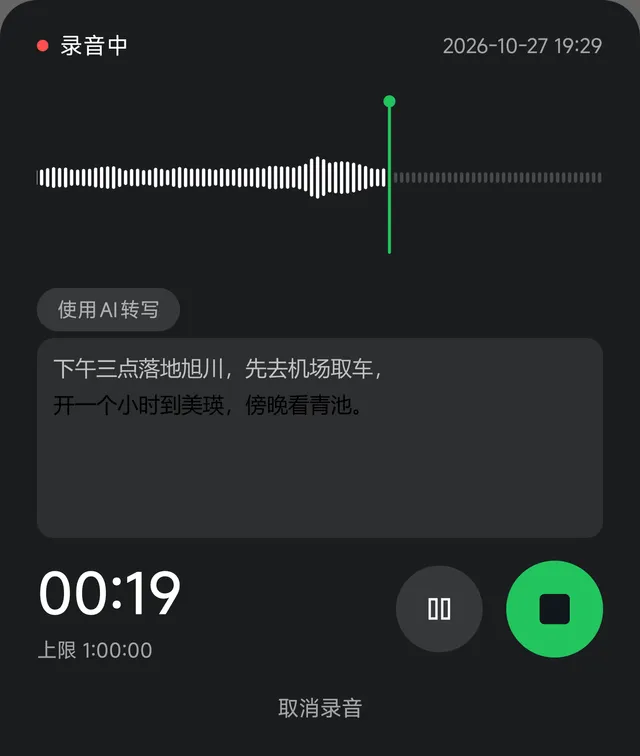
文档模式底栏点「录音」,面板打开后立即开始录制。录制中显示计时、单条上限与波形,可暂停和继续,点「取消录音」放弃。
结束后进入「录制完成」状态:点麦克风键重录,点对勾键插入笔记,点「放弃这段录音」丢弃。不足 0.8 秒的录音视为未录到内容。
录音面板为固定深色界面,不随深色模式变化。
播放
录音插入后显示为播放条:播放键、波形与时长。播放时可在波形上拖动调整进度。本机没有这段录音而云端有备份时(换机、重装或其它设备录制),点播放先下载再播放。MD 模式下录音同样显示为播放条。
录音块底部更多按钮左侧的转写键:已有转写文字时展开或收起文字;没有时在本机用系统识别转写这段录音,识别过程中显示进度。这项能力需要 Android 13 及以上或鸿蒙系统,且设备的识别服务支持识别音频文件。
时长上限
| 单条上限 | |
|---|---|
| 免费版 | 10 分钟 |
| 会员 | 60 分钟 |
上限在打开面板时确定,到达上限自动停止,已录内容不会丢失。
转写
录音时识别的文字显示在面板中,插入时与录音一并写入笔记,之后可通过搜索找到。转写有两种方式:
| 方式 | 说明 |
|---|---|
| 系统识别 | 使用设备自带的语音识别服务,免费。识别效果取决于设备,部分机型不可用 |
| AI 转写 | 点选面板上的「使用AI转写」后启用。需登录,在云端识别,按有效语音时长消耗 AI 点数,支持中文、英语、日语、韩语及方言(移动端因算法处于备案审查阶段暂未上线,当前仅 Windows 客户端可用) |
面板记住上次选择的转写方式。Android 端使用系统识别时,应用在后台期间系统识别无法使用麦克风,录音照常进行,这段时间的文字缺失;鸿蒙端开启后台录音任务后,切至后台或锁屏期间录音与系统识别均持续进行。Android 端第一次出现后台缺失后回到前台,会询问是否在录音转入后台时自动切换为 AI 转写,选择会被记住;开启后返回前台即恢复系统识别。未开启时,若设备支持识别音频文件,录制结束后面板显示「正在补全后台时段的文字」,补全期间也可直接点对勾插入。
未转写的录音无法被搜索到。系统识别对已录好的音频是否可用取决于设备,需要文字时建议在录音的同时转写。
附件额度
录音计入免费版每天 5 个附件的额度。免费版的录音仅保存在本机,详见「图片与附件」。